はじめる前に知っておいてほしいこと
この手順では、Microsoftアカウントを何度か入力します。
すべて同じアカウントでサインインしてください。
違うアカウントが混ざると「体験版」や「所有していない」と表示されてしまいます。
Amazonで「Minecraft: Java & Bedrock Edition」のオンラインコード版を購入します。メールでコードが届きます。
Amazonアカウントをお持ちでない場合は。
先に
Amazon.co.jpを開き、「ログイン」→「新しいAmazonのアカウントを作成」から登録してください。
- 下のボタンからAmazonの商品ページを開く
- 「オンラインコード版」であることを確認して購入
- 登録メールアドレスに25桁の引き換えコードが届く
- コードを控えておく
メールが見つからないときは。
Amazonの「アカウントサービス」→「ゲーム&PCソフトダウンロードライブラリ」でも確認できます。
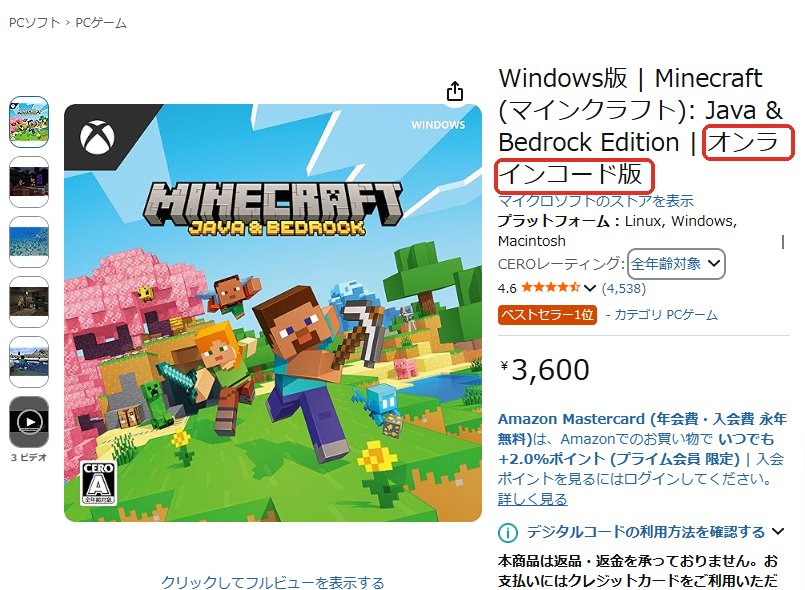 この商品です。赤枠の「オンラインコード版」を確認してください。
Macも同じコードを利用できます。
商品ページに「Windows」と記載されていますが、Macでも同じコードでインストールできます。
Amazonの商品ページを開く ↗
マイクラにはMicrosoftアカウントが必要です。お持ちの方はステップ3ステップ4へ。
A持っている場合
メールアドレスとパスワードを確認し、ステップ3へ。
B持っていない場合
新しく作ります。
- 作成ページを開く
- メールアドレスを入力して「次へ」
- パスワード・名前・生年月日を入力
- 本人確認を済ませる
Microsoftアカウントを作る ↗
3
Microsoft Store にサインインする
Windowsに最初から入っているアプリストアです。飛ばすと「体験版」と表示される原因になります。
Macではこのステップは不要です。
ステップ4へ進んでください。引き換えとランチャーのアカウントは同じにしてください。
- スタートメニューから「Microsoft Store」を開く
- 右上の人のアイコンをクリック
- 使用するアカウントでサインインされているか確認
- 別のアカウントや未サインインの場合は、サインアウトして入り直す
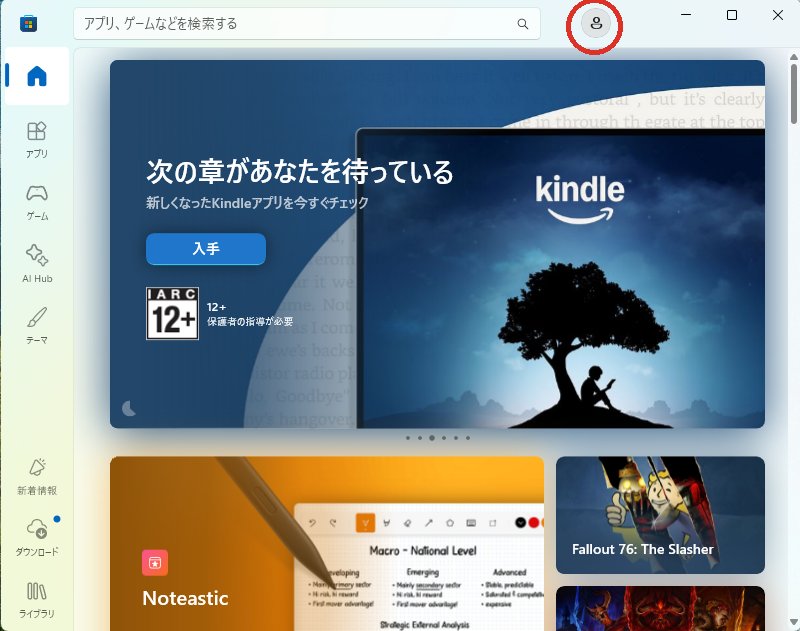 右上の人のアイコンをクリックします。
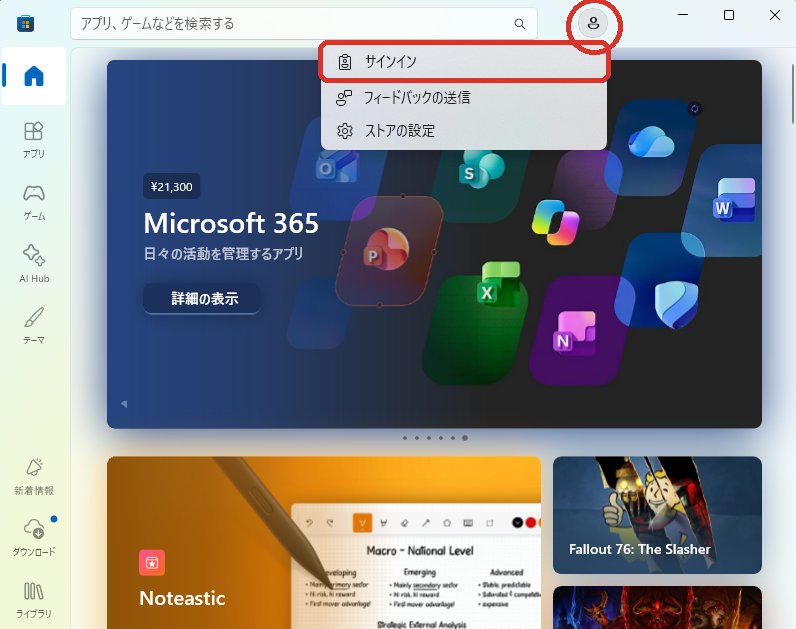 「サインイン」と出たら未サインインです。使用するアカウントでサインインします。
重要。
以降の手順もすべて同じアカウントで行います。
ステップ1で届いたコードを入力して、アカウントに登録します。
- 下のボタンから引き換えページを開く
- 右上の「アカウント」→「サインイン」から、同じアカウントでサインイン
- 「引き換えコード」欄に25桁のコードを入力
- 「引き換える」→ 確認画面で「確定」をクリック
大切なポイント。
ステップ3のMicrosoft Storeと同じアカウントでサインインしてください。
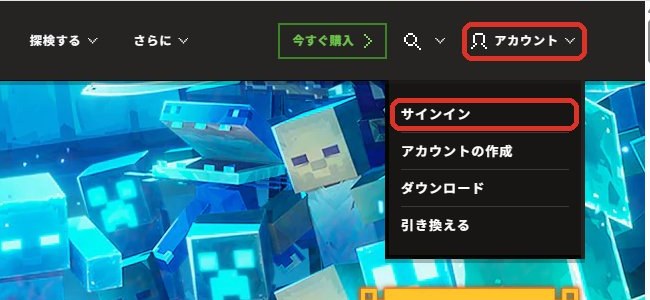 右上の「アカウント」→「サインイン」をクリックします。
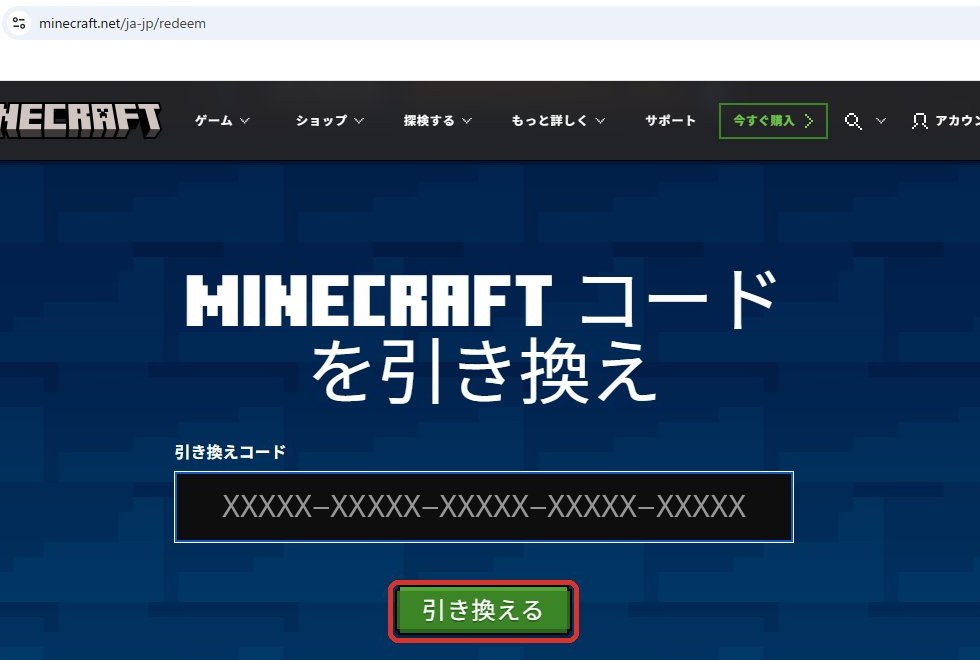 コードを入力し「引き換える」をクリックします。
完了。
アカウントにマインクラフトのライセンスが紐づきました。
引き換えページを開く ↗
「ランチャー」というアプリを入れます。マイクラはこのランチャーから起動します。
- 下のボタンから公式ページを開き、Windows用「Minecraft Launcher」をダウンロード
- ダウンロードしたファイルを実行し、指示に従ってインストール
- 「Microsoftアカウントでサインイン」をクリック
- ステップ4と同じアカウントでサインイン
大切なポイント:
ステップ3・4と同じアカウントでサインインしてください。
- 下のボタンから公式ページを開き、Mac用「Minecraft Launcher」をダウンロード
- ダウンロードしたファイルを開き、マイクラを「アプリケーション」へドラッグ
- 「Microsoftアカウントでサインイン」をクリック
- ステップ4と同じアカウントでサインイン
大切なポイント:
コードを引き換えたときと同じアカウントでサインインしてください。
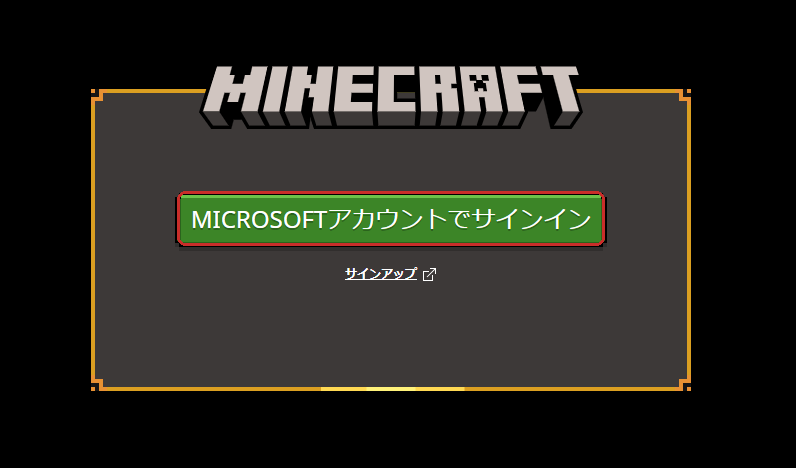 「Microsoftアカウントでサインイン」をクリックします。
ダウンロードページを開く ↗
「Microsoftアカウントでサインイン」をクリックします。
ダウンロードページを開く ↗
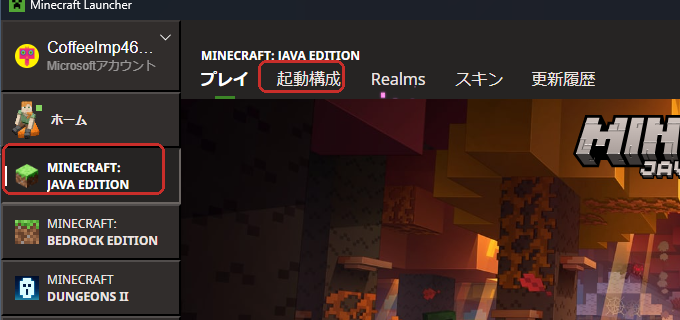
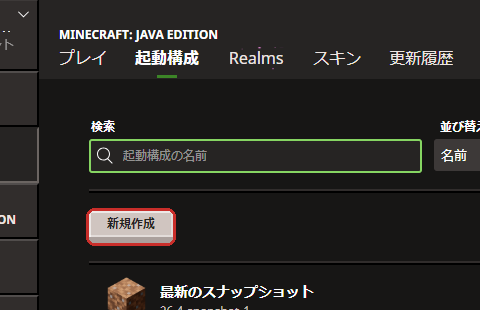
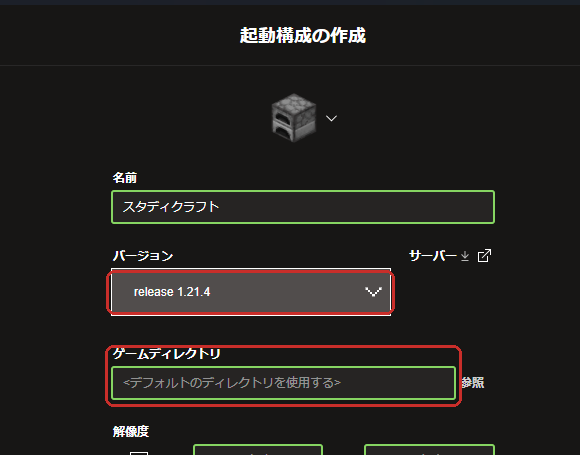
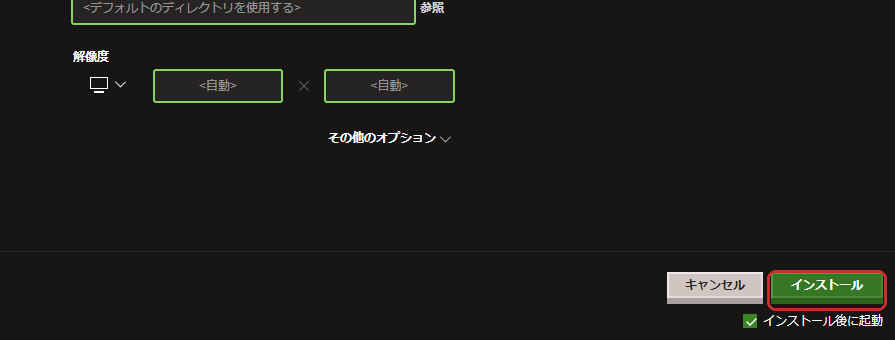
マイクラ(1.21.4)を起動したまま進めてください。
- 下のボタンからインストーラーをダウンロード
- ダウンロードしたファイルを開き、指示に従ってインストール(完了後、自動で起動します)
- メールで届いたIDとパスワードでログイン
- マイクラに戻り「マルチプレイ」をクリック
- 「English Quest」をダブルクリック
⬇ Windows用をダウンロード
⚠️「WindowsによってPCが保護されました」と表示されたら:
「詳細情報」→「実行」の順にクリックしてください。
⚠️「インストールしようとしているアプリは、Microsoft 検証済みアプリではありません」と表示されたら:
「了解してインストール」をクリックしてください。
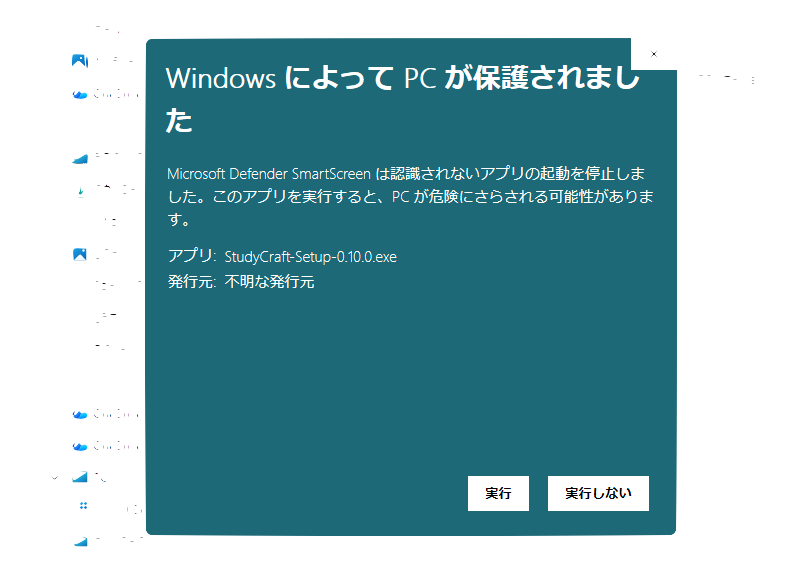 「詳細情報」をクリックすると「実行」ボタンが表示されます。クリックして進めてください。
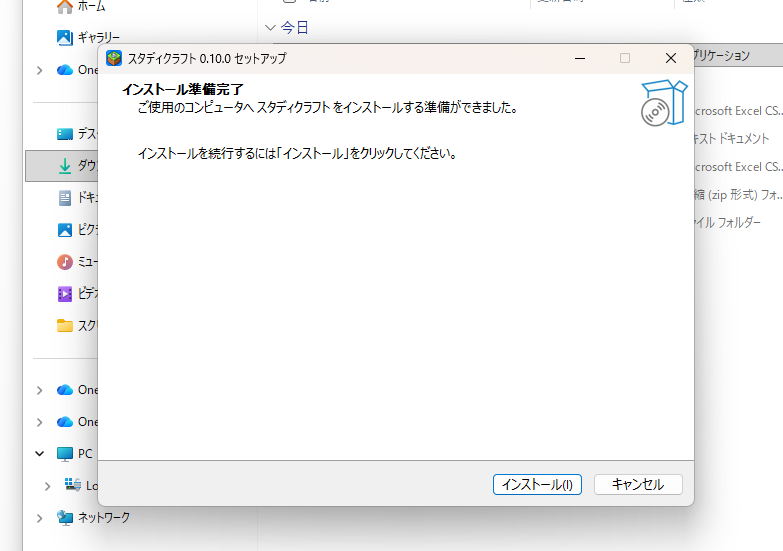 「インストール」をクリックします。
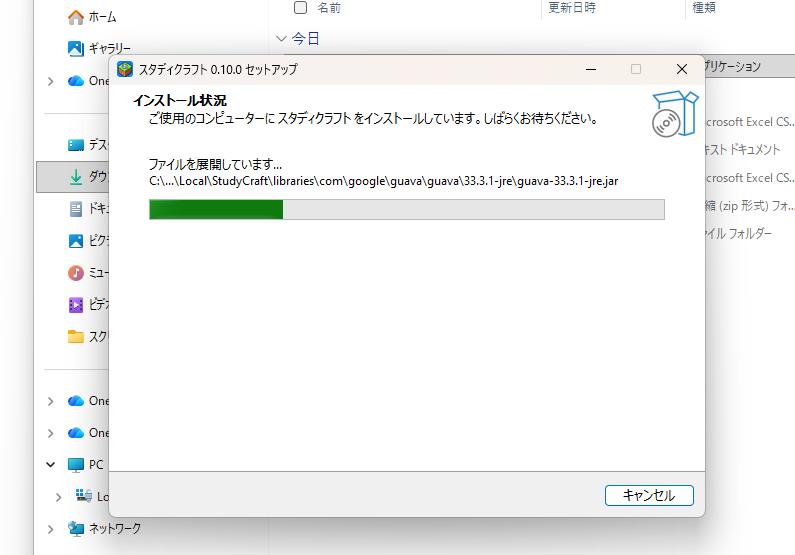 インストール中です。しばらくお待ちください。
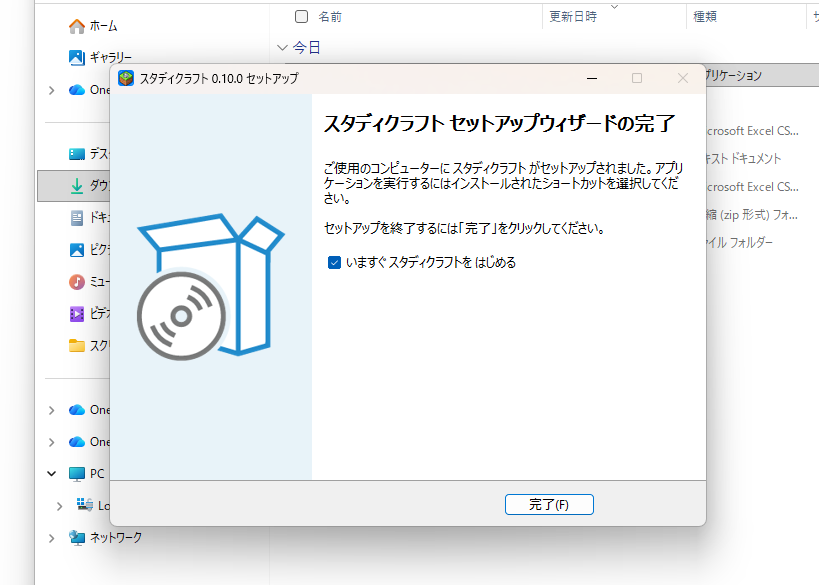 「完了」をクリックします。スタディクラフトが自動で起動します。
- 下のボタンからMacに合うファイルをダウンロード
- ダウンロードしたファイルを開く
- 下の画像のようなウィンドウが開くので、「スタディクラフト」を「Applications」フォルダへドラッグ
- 「アプリケーション」フォルダからスタディクラフトを開く(40〜60秒でブラウザが開きます)
- メールで届いたIDとパスワードでログイン
- マイクラに戻り「マルチプレイ」をクリック
- 「English Quest」をダブルクリック
🍎 どちらのMacか分からないときは。
画面左上のりんごマーク→「このMacについて」→「チップ」を確認します。
Apple M1〜M4なら上、Intelなら下のボタンです。
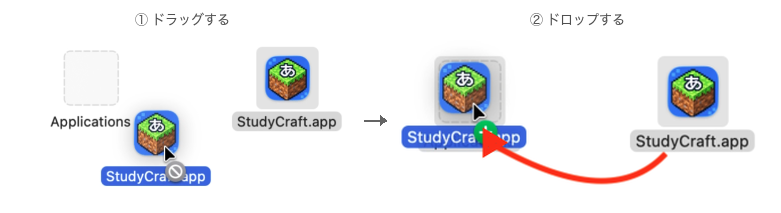 ダウンロードしたファイルを開くと、この画面が出ます。「StudyCraft」を「Applications」へドラッグ&ドロップしてください。
🍎 この画面から直接開かないでください。
必ず「Applications」に移してから開いてください。直接起動するとデータが保存されません。
🍎「開発元を確認できないため開けません」と出たら。
「システム設定」→「プライバシーとセキュリティ」→ 下の方の「このまま開く」をクリックしてください。
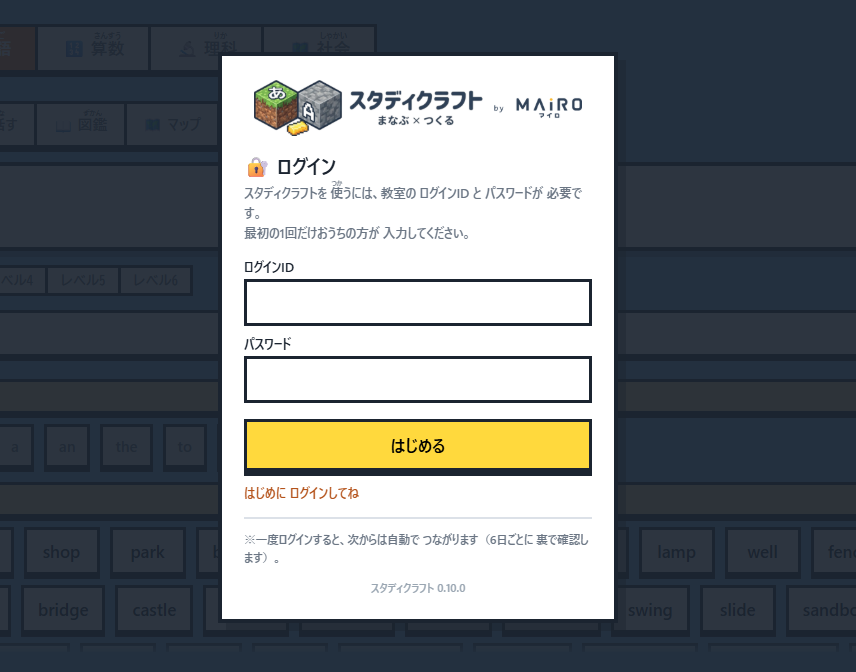 初回のみログインが必要です。次回からは自動でログインします。
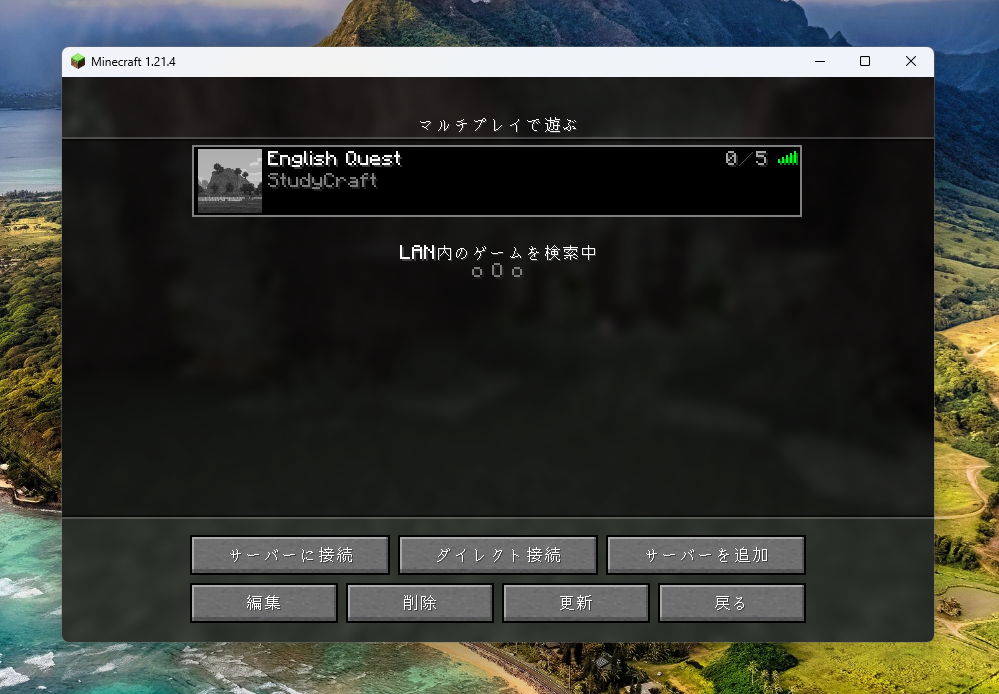 マイクラの「マルチプレイ」でEnglish Questをダブルクリックすると町に入れます。
次回からは。
デスクトップアプリケーションの「スタディクラフト」を開いて、マイクラはランチャーからバージョン 1.21.4 を起動してください。